
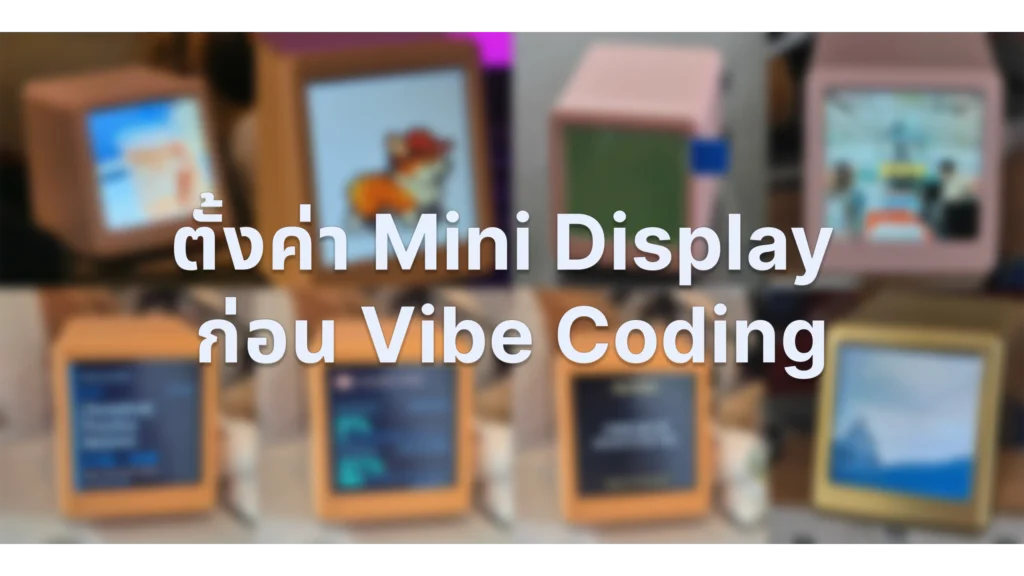
Mini Display ราคาหลักร้อยที่ขายใน Shopee มีหน้าเว็บสำหรับอัปโหลดรูปอยู่ในตัว Mini Display เอง ขอแค่ต่อ Wi-Fi 2.4G หรือ Hotspot ให้สำเร็จ ก็สามารถส่งรูปจากคอมพิวเตอร์ขึ้น Mini Display ผ่า IP Address (192.168.1.xxx) ได้ บทความนี้พาตั้งค่าสองรุ่น คือ GeekMagic Ultra และ Smart Clock Pro Ultra จนทดสอบอัปโหลดรูปผ่านได้จริง
เกี่ยวกับ Mini Display อุปกรณ์ที่ใช้แสดงผล
Mini Display คือหน้าจอแสดงผลขนาดเล็กที่ซื้อได้จาก Shopee หรือ Lazada โดยสามารถแสดงผลภาพถ่าย หรือสภาพอากาศได้ และยังรองรับการตั้งค่าผ่านการเชื่อมต่อ Wifi 2.4G ทำให้เราสามารถใช้ Script หรือ AI Agent อัปโหลดรูปตามเงื่อนไขบางอย่างได้ โดย 2 รุ่นนี้คือรุ่นที่เราแนะนำในการทำ Project
| รุ่น | ราคาโดยประมาณ | ลิงก์สั่งซื้อ | คู่มือต่อ Wi-Fi |
|---|---|---|---|
| GeekMagic Ultra | ~500 บาท | Shopee | User Manual V9.0.30 (PDF) |
| Smart Clock Pro Ultra | ~350 บาท | Shopee | bit.ly/SMWCP |
ราคาข้างต้นเป็นราคาโดยประมาณ ราคาจริงใน Shopee ขึ้นลงตามโปรโมชันของร้าน
หลักการทำงานของ Mini Display
Mini Display ทำงานผ่าน Local Network คือคอมพิวเตอร์ส่งรูปให้ Mini Display โดยตรงผ่าน Wi-Fi วงเดียวกัน (ไม่ผ่านอินเทอร์เน็ต) โดยเราแค่ต้องรู้ IP Address (192.168.1.xxx) ของ Mini Display นั้นแล้วส่งรูปไปให้
ถ้าเคยใช้ Shared Folder ในออฟฟิศ จะเข้าใจง่าย: Mini Display คือเครื่องที่แชร์โฟลเดอร์รูปไว้ในวง LAN ใครอยู่วงเดียวกันก็โยนไฟล์ใส่ได้ แต่คนนอกวงมองไม่เห็น
ข้อจำกัดที่ควรรู้ก่อนใช้งาน Mini Display
- รองรับ Wifi เฉพาะ 2.4GHz เท่านั้น Router ที่ปล่อย 2.4GHz กับ 5GHz ใต้ชื่อเดียวกัน อาจทำให้ Mini Display ต่อไม่ติด ถ้าเจอแบบนี้ให้ใช้ Hotspot จากมือถือแทน หรือแยกชื่อสองย่านใน Router (iPhone เปิด Personal Hotspot ให้เปิด Maximize Compatibility เพื่อบังคับใช้ 2.4GHz)
- ส่งรูปได้เฉพาะในวง Wi-Fi เดียวกัน ถ้าคอมพิวเตอร์อยู่ Guest Network, VPN หรือ Wi-Fi ออฟฟิศที่แยกอุปกรณ์ออกจากกัน (Client Isolation) จะส่งรูปเข้า Mini Display ไม่ได้
- IP อาจเปลี่ยนได้ Router ส่วนใหญ่แจก IP แบบอัตโนมัติ วันหนึ่ง MiniDisplay อาจได้ IP ใหม่ ซึ่งแก้ได้ด้วยการจอง IP ให้ MiniDisplay ในหน้าตั้งค่า Router (DHCP Reservation)
- Mini Display รับภาพขนาด 240×240 พิกเซล เฉพาะไฟล์ภาพและ GIF
วิธีตั้งค่า GeekMagic Ultra ให้พร้อมสำหรับทำ Project
- เปิดเครื่อง รอ MiniDisplay ขึ้นหน้าแรก
- ต่อ Wi-Fi ชื่อ
GIFTVจากมือถือหรือคอมพิวเตอร์ - รอหน้า Dashboard ของ Mini Display เด้งขึ้นมาเอง ถ้าไม่มีหน้าต่าง Popup ให้เปิดเบราว์เซอร์แล้วเข้า
http://192.168.4.1(ถ้ายังเข้าไม่ได้ ลองปิด Mobile Data ของมือถือชั่วคราว) - เลือก Wi-Fi 2.4GHz หรือ Mobile Hotspot ที่จะให้ Mini Display เชื่อมต่อ แล้วใส่รหัสผ่าน
- รอระบบ Reset Mini Display จะรีสตาร์ตตัวเองแล้วต่อ Wi-Fi ที่เลือกไว้
- จด IP Address (URL) ใหม่ที่ Mini Display แสดงผล เช่น
192.168.x.xx - ต่อมือถือหรือคอมพิวเตอร์กลับมา Wi-Fi วงเดียวกับ Mini Display แล้วเปิด IP Address ใหม่ในเบราว์เซอร์
- ลองอัปโหลดรูป ตั้ง Slideshow หรือลบรูปตัวอย่างที่มากับเครื่องให้หมด เพื่อเช็กว่า MiniDisplay รับรูปได้จริง
- ทดสอบอัปโหลดรูปผ่าน AI Agent หรือ Terminal ดูขั้นตอนในหัวข้อ ทดสอบอัปโหลดรูปด้วย AI Agent หรือ Terminal
วิธีตั้งค่า Smart Clock Pro Ultra ให้พร้อมสำหรับทำ Project
- เปิดเครื่อง รอ MiniDisplay ขึ้นหน้าแรก
- ต่อ Wi-Fi ชื่อ
Smart Weather Clockจากมือถือหรือคอมพิวเตอร์ - รอหน้า Dashboard ของ Mini Display เด้งขึ้นมาเอง ถ้าไม่มีหน้าต่าง Popup ให้เปิดเบราว์เซอร์แล้วเข้า
http://192.168.4.1(ถ้ายังเข้าไม่ได้ ลองปิด Mobile Data ของมือถือชั่วคราว) - เลือก Wi-Fi 2.4GHz หรือ Mobile Hotspot ที่จะให้ Mini Display เชื่อมต่อ แล้วใส่รหัสผ่าน
- รอระบบ Reset Mini Display จะรีสตาร์ตตัวเองแล้วต่อ Wi-Fi ที่เลือกไว้
- จด IP Address (URL) ใหม่ที่ Mini Display แสดงผล เช่น
192.168.x.xx - ต่อมือถือหรือคอมพิวเตอร์กลับมา Wi-Fi วงเดียวกับ Mini Display แล้วเปิด IP Address ใหม่ในเบราว์เซอร์
- ลองอัปโหลดรูป ตั้ง Slideshow หรือลบรูปตัวอย่างที่มากับเครื่องให้หมด เพื่อเช็กว่า MiniDisplay รับรูปได้จริง
- ทดสอบอัปโหลดรูปผ่าน AI Agent หรือ Terminal ดูขั้นตอนในหัวข้อ ทดสอบอัปโหลดรูปด้วย AI Agent หรือ Terminal
ทดสอบอัปโหลดรูปด้วย AI Agent หรือ Terminal (ส่วนเสริม)
ทดสอบว่า คอมพิวเตอร์ส่งรูปเข้า Mini Display ได้จริงด้วยคำสั่งเดียว ทำผ่าน AI Agent (Claude Code, Codex หรือตัวอื่น) หรือพิมพ์เองใน Terminal (macOS) / Command Prompt (Windows) ก็ได้ แต่ต้องทำบนคอมพิวเตอร์ที่อยู่ Wi-Fi วงเดียวกับ Mini Display ทำจากมือถือไม่ได้
| GeekMagic Ultra | Smart Clock Pro Ultra | |
|---|---|---|
| ชื่อ Wi-Fi ตอนตั้งค่า | GIFTV | Smart Weather Clock |
| หน้าตั้งค่า (ถ้า Popup ไม่ขึ้น) | 192.168.4.1 | 192.168.4.1 |
| Wi-Fi ที่ใช้ได้ | 2.4GHz หรือ Hotspot | 2.4GHz หรือ Hotspot |
| Path อัปโหลด | /doUpload | /photo/upload |
| Directory | /image/ | /photo/ |
วิธีที่ 1: สั่ง AI Agent ทำให้
ก็อปปี้ Prompt นี้ไปวางใน AI Agent แล้วแก้ข้อความในวงเล็บเหลี่ยม:
ช่วยทดสอบอัปโหลดรูปขึ้น Mini Display ของฉัน

- รุ่น MiniDisplay: [GeekMagic Ultra หรือ Smart Clock Pro Ultra]
- IP ของ MiniDisplay: [เช่น 192.168.1.106] (IP เปลี่ยนไปตามเครือข่ายของแต่ละคน ถ้าฉันไม่ได้ใส่มา ให้ถามฉันก่อน)

สิ่งที่ต้องทำ
1. ใช้รูปทดสอบจาก https://placehold.co/240x240/EEE/31343C.jpg
2. อัปโหลดรูปไปที่ MiniDisplay ด้วย curl แบบ multipart (ชื่อ field คือ file) ตามรุ่น
   - Smart Clock Pro Ultra: POST http://<IP>/photo/upload?dir=/photo/
   - GeekMagic Ultra: POST http://<IP>/doUpload?dir=/image/
3. แสดงเฉพาะบรรทัดแรกของ Response (HTTP Status) ให้ฉันดู

ตัวอย่าง Script ใน macOS :
"""
curl -fsSL https://placehold.co/240x240/EEE/31343C.jpg -o /tmp/p.jpg && curl -sS -i --max-time 10 -F "file=@/tmp/p.jpg;filename=test.jpg;type=image/jpeg" "http://192.168.1.106/photo/upload?dir=/photo/" | head -n 1
"""

เมื่อทำเสร็จ หรือถ้ามีอะไรที่อยากให้ฉันทำเอง (เช่น เช็กว่ารูปขึ้น MiniDisplay หรือยัง หรือเช็ก Wi-Fi) ให้อธิบายเป็น Step by Step ทีละข้อ
วิธีที่ 2: พิมพ์คำสั่งเอง
แทน 192.168.1.106 ด้วย IP จริงของ Mini Display ที่จดไว้
macOS (Terminal) – Smart Clock Pro Ultra
curl -fsSL https://placehold.co/240x240/EEE/31343C.jpg -o /tmp/p.jpg && curl -sS -i --max-time 10 -F "file=@/tmp/p.jpg;filename=test.jpg;type=image/jpeg" "http://192.168.1.106/photo/upload?dir=/photo/" | head -n 1macOS (Terminal) – GeekMagic Ultra
curl -fsSL https://placehold.co/240x240/EEE/31343C.jpg -o /tmp/p.jpg && curl -sS -i --max-time 10 -F "file=@/tmp/p.jpg;filename=test.jpg;type=image/jpeg" "http://192.168.1.106/doUpload?dir=/image/" | head -n 1Windows (Command Prompt) – Smart Clock Pro Ultra ใช้ได้กับ Windows 10 ขึ้นไป
curl -fsSL https://placehold.co/240x240/EEE/31343C.jpg -o %TEMP%\p.jpg && curl -sS -i --max-time 10 -F "file=@%TEMP%\p.jpg;filename=test.jpg;type=image/jpeg" "http://192.168.1.106/photo/upload?dir=/photo/" | findstr "HTTP/"Windows (Command Prompt) – GeekMagic Ultra ใช้ได้กับ Windows 10 ขึ้นไป
curl -fsSL https://placehold.co/240x240/EEE/31343C.jpg -o %TEMP%\p.jpg && curl -sS -i --max-time 10 -F "file=@%TEMP%\p.jpg;filename=test.jpg;type=image/jpeg" "http://192.168.1.106/doUpload?dir=/image/" | findstr "HTTP/"อ่านผลลัพธ์
- บรรทัดแรกขึ้น
HTTP/1.1 200 OKMini Display รับไฟล์แล้ว ลองมองที่ Mini Display หรือเปิดหน้าจัดการรูปในเบราว์เซอร์ จะเห็นรูปทดสอบ
- ขึ้น
Connection timed outหรือไม่มีอะไรขึ้น คอมพิวเตอร์กับ Mini Display อยู่คนละวง Wi-Fi หรือ IP เปลี่ยนไปแล้ว - ขึ้นตัวเลขอื่นที่ไม่ใช่ 200 เช็กว่าเลือก Path กับ Directory ตรงกับรุ่น Mini Display ตามตารางด้านบนหรือยัง
Mini Display พร้อมที่จะทำ Project แล้ว
พอคำสั่งทดสอบผ่าน แปลว่า Mini Display พร้อมเป็นปลายทางของโปรเจกต์ Vibe Coding แล้ว โดยเราสามารถส่งรูปอะไรก็ได้ตามเงื่อนไขที่ต้องการเช่น
- ส่ง Fortune Cookie คำทำนายทุก 9 โมงเช้า
- ส่ง Google Calendar ไปทุก ๆ 30 นาที
- ส่ง Claude Usage ขึ้น Mini Display
คำถามที่พบบ่อย
Mini Display กลุ่มนี้ไม่รองรับ Wi-Fi 5GHz ถ้า Router ปล่อยสองย่านใต้ชื่อเดียวกันแล้ว MiniDisplay ต่อไม่ติด ให้แยกชื่อสองย่านใน Router หรือเปิด Hotspot จากมือถือให้ MiniD isplay ต่อแทน
GIFTV หรือ Smart Weather Clock แล้วหน้า Dashboard ไม่เด้งขึ้นมา ทำไงดี?เปิดเบราว์เซอร์แล้วพิมพ์ http://192.168.4.1 เองได้เลย ถ้ายังเข้าไม่ได้ ให้เช็กว่ายังเชื่อมต่อกับ Wi-Fi ของ Mini Display อยู่จริง และลองปิด Mobile Data ของมือถือชั่วคราว เพราะบางเครื่องจะพยายามออกอินเทอร์เน็ตผ่านเน็ตมือถือแทน
ดูจากหน้าจอ Mini Display บางรุ่นจะโชว์ IP ค้างไว้ หรือไม่ก็ปิดและเปิดเครื่องใหม่
ได้ ทั้ง Mini Display และคอมพิวเตอร์ต้องต่อ Hotspot ลูกเดียวกัน บน iPhone ให้เปิด Maximize Compatibility เพื่อให้ Hotspot ใช้ 2.4GHz ข้อควรระวังคือมือถือต้องเปิด Hotspot ค้างไว้ตลอดที่ใช้งาน
เช็กตามลำดับนี้: คอมพิวเตอร์กับ Mini Display อยู่ Wi-Fi วงเดียวกันหรือไม่ (ไม่ใช่ Guest Network), ไม่ได้เปิด VPN ค้างไว้, IP ที่ใส่ตรงกับ IP ปัจจุบันของ Mini Display, และ Wi-Fi ที่ใช้ไม่ได้เปิด Client Isolation
รับภาพขนาด 240×240 พิกเซล เป็นไฟล์ภาพและ GIF เท่านั้น ถ้ารูปไม่ใช่สี่เหลี่ยมจัตุรัส ให้ครอปก่อนอัปโหลด
ในแง่การตั้งค่าและส่งรูป สองรุ่นทำได้เหมือนกัน ต่างกันที่ชื่อ Wi-Fi ตอนตั้งค่า กับ Path ที่ใช้อัปโหลด (ดูตารางเทียบด้านบน) ราคาโดยประมาณ Smart Clock Pro Ultra ถูกกว่า GeekMagic Ultra มีคู่มือ PDF ทางการให้โหลดอ่าน เลือกตามงบและรูปทรงที่ชอบได้เลย
