
Tape Cassette อัดเสียงจากคอมพิวเตอร์ได้ด้วยสาย AUX 3.5mm เส้นเดียว เสียบจากคอมเข้าช่อง Mic ของเครื่องอัดเทป กด Record แล้วเปิดเพลงในคอม เสียงก็ไหลลงเทปตามเวลาจริง บทความนี้พาทำตั้งแต่ซื้อของ อัดเสียง จนปริ้นปกเอง ได้เทปหนึ่งม้วนไว้ให้คนพิเศษ เพื่อน หรือตัวเองในอนาคต
ทำไม Playlist บนเทปถึงพิเศษต่างจากส่งลิงก์ Spotify
ส่งลิงก์ Playlist ใช้เวลาไม่ถึงนาที คนรับกดฟังสองเพลงแล้วก็ปิด แต่เทปหนึ่งม้วนบังคับให้ทั้งคนทำและคนฟังใช้เวลากับมันจริง ๆ อัดหนึ่งด้านต้องนั่งรอครบ 30 นาที ข้ามเพลงก็ไม่ได้ ความช้านี้แหละคือสิ่งที่ทำให้มันเป็นของขวัญ
ตอนอัดม้วนแรก ต้องนั่งรอเทปหมุนจนครบด้าน ได้ยินแต่เสียงมอเตอร์เบา ๆ ไม่ได้ฟังเพลงเลยด้วยซ้ำเพราะเสียงวิ่งลงเทปหมด แต่พอกรอกลับมาเปิดฟังครั้งแรก เสียงไม่ได้ใสเหมือนในคอม มีเสียงซ่านิด ๆ ฟีลแบบ Lofi และนั่นคือจุดที่รู้สึกว่ามันเป็นของที่ทำด้วยมือจริง ๆ
ไอเดียการอัดเทปในยุคที่ทุกคนมี Spotify
เทปไม่จำเป็นต้องเป็นเพลงล้วน อัดเสียงพูดได้ทุกอย่าง และเสียงพูดของคนทำเองมักเป็นส่วนที่คนรับจำได้นานกว่าเพลง
- Playlist ให้คนพิเศษ: เพลงที่มีความหมายกับสองคน เรียงตามเรื่องราว เช่น เพลงตอนเจอกันครั้งแรกไว้ต้นม้วน
- เทปให้เพื่อน: เพลงสมัยเรียน แทรกเสียงพูดเล่าความทรงจำระหว่างเพลง
- เทปให้กำลังใจตัวเอง: อัดข้อความดี ๆ ที่อยากได้ยินตอนวันแย่ ๆ ไว้ฟังเอง
- ข้อความถึงตัวเองในอนาคต: พูดถึงสิ่งที่กำลังคิด กำลังกลัว กำลังหวัง แล้วเก็บไว้เปิดฟังอีกหนึ่งปีข้างหน้า
ของที่ต้องใช้และลิงก์สั่งซื้อ
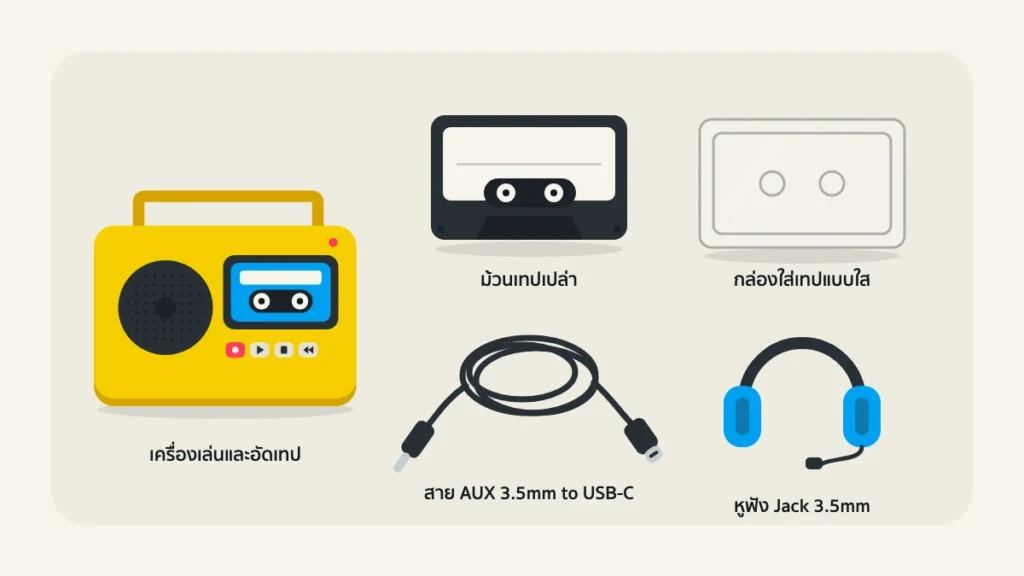
ของทั้งหมดสั่งจาก Shopee ได้ ชิ้นหลักคือ เครื่องเล่นและอัดเทป ที่มีช่อง Mic กับ สาย AUX 3.5mm สำหรับต่อจากคอม ที่เหลือคือม้วนเทปเปล่า กล่องใส และหูฟังไว้เช็กเสียง
| ของที่ต้องใช้ | ใช้ทำอะไร | ราคาโดยประมาณ | ลิงก์สั่งซื้อ |
|---|---|---|---|
| เครื่องเล่นและอัดเทป | อัดและเล่นเทป ต้องมีช่อง Mic | 900 บาท | Shopee |
| ม้วนเทปเปล่า | อัดได้ 2 ด้าน ด้านละประมาณ 30 นาที | 100 บาท | Shopee |
| กล่องใส่เทปแบบใส | ใส่ปกที่ปริ้นเอง | 30 บาท | Shopee |
| สาย AUX 3.5mm to USB-C | ต่อจาก Mac / คอม เข้าเครื่องอัด | 100 บาท | Shopee |
| หูฟังแบบ Jack AUX 3.5mm | ฟังเช็กเสียงจากเครื่องเล่นเทป | 100 บาท | Shopee |
| ค่าปริ้นปกและสติกเกอร์ | กระดาษ Matte 157gsm + Sticker PP Matte ไดคัท | 200 – 300 บาท | ร้านปริ้นใกล้บ้าน |
| รวมงบประมาณ | ประมาณ 1,430 – 1,530 บาท |
เครื่องอัดเทป สาย และหูฟัง ซื้อครั้งเดียวใช้ได้ยาว ม้วนต่อไปจ่ายแค่ค่าเทป (100 บาท) กล่อง (30 บาท) และค่าปริ้น (200 – 300 บาท) รวมแล้วอัดเทปเพิ่มอีกม้วนใช้แค่ ประมาณ 330 – 430 บาท
ถ้าคอมมีช่องหูฟัง 3.5mm อยู่แล้ว ใช้สาย AUX 3.5mm ตัวผู้ทั้งสองหัวแทนสาย USB-C ได้ ราคาใน Shopee ขึ้นลงตามโปรโมชันของร้าน
หลักการอัดเสียงจากคอมลงเทป
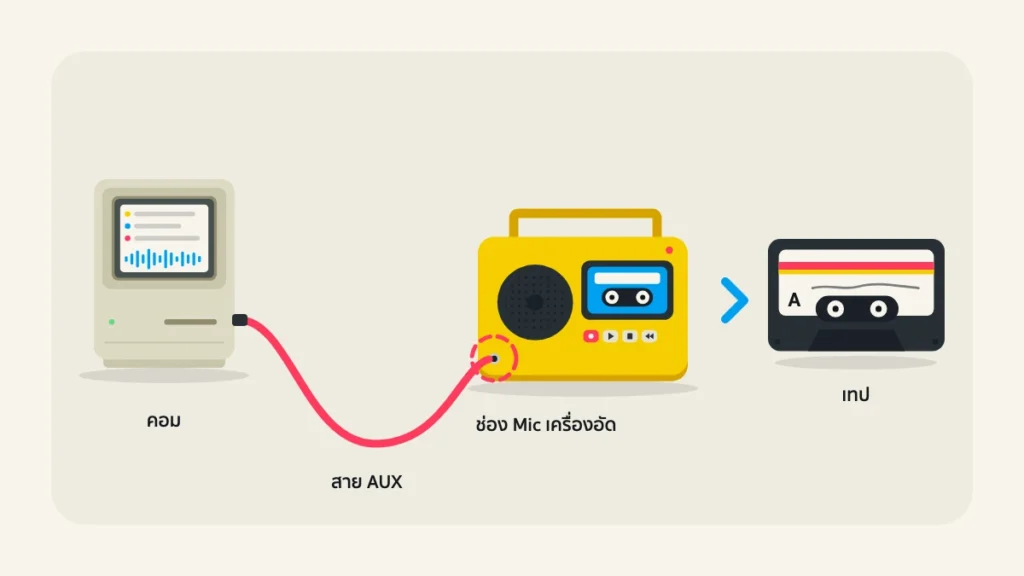
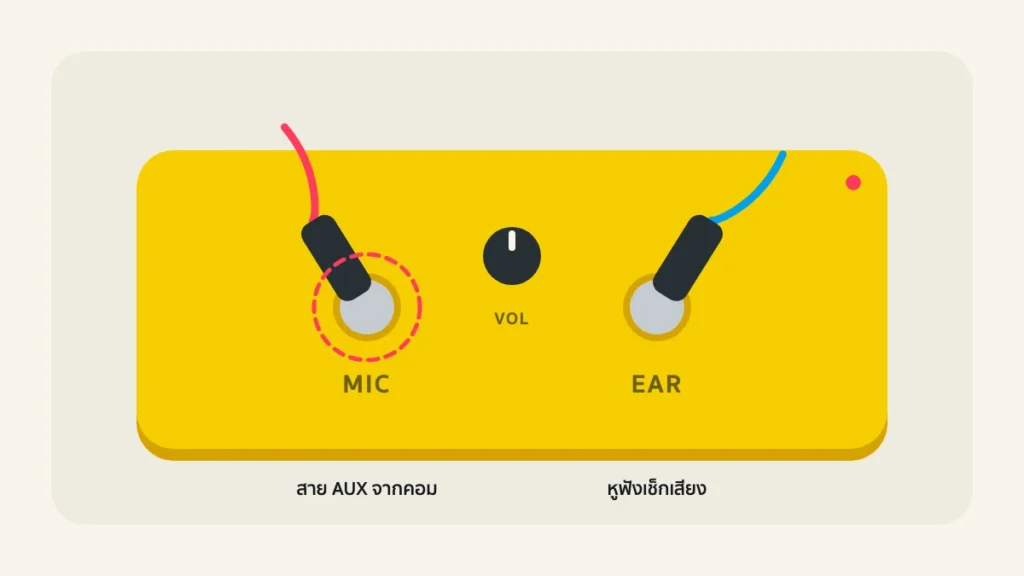
การอัดเทปจากคอมคือการ ส่งเสียงออกจากคอมเข้าช่อง Mic ของเครื่องอัดเทปโดยตรง แทนที่เสียงจะออกลำโพง เครื่องอัดจะบันทึกทุกเสียงที่วิ่งเข้ามาลงเทปแบบเรียลไทม์ ไม่มีการโอนไฟล์ อยากได้เพลงยาว 30 นาที ก็ต้องเปิดเล่นจริง 30 นาที
ลำดับการทำงานเป็นแบบนี้:
- คอมส่งเสียงออกทางสาย AUX (ตั้งให้เสียงออก USB แทนลำโพง)
- สายเสียบเข้าช่อง Mic ของเครื่องอัดเทป
- เครื่องอัดกด Record ค้างไว้ ทุกเสียงที่เข้ามาถูกบันทึกลงเทป
- ระหว่างอัด เราจะไม่ได้ยินเสียงจากคอม เพราะเสียงวิ่งเข้าเครื่องอัดหมดแล้ว
ข้อ 4 คือจุดที่หลายคนงง ไม่ได้ยินเสียงไม่ได้แปลว่าเสียไม่ได้อัด มันแปลว่าเสียงไปถูกที่แล้ว
ข้อควรรู้ก่อนอัดเทปม้วนแรก
เทปไม่มีปุ่ม Undo อัดทับแล้วเสียงเดิมหายทันที ก่อนกด Record ให้เช็กเรื่องเวลา ด้านของเทป และเสียงแจ้งเตือนในคอมให้เรียบร้อย ข้อเหล่านี้คือสิ่งที่ผมจดไว้ตอนทำม้วนแรกเอง
- กรอเทปกลับไปให้สุดก่อนอัดเสมอ ถ้าเริ่มอัดกลางม้วน เวลาที่เหลือจะไม่พอสำหรับ 30 นาที และเพลงท้ายด้านจะถูกตัด ใส่เทปทุกครั้งให้กด Rewind จนเทปหยุดหมุนก่อน
- จำให้ได้ว่าด้านไหนคือหน้า A ด้านไหนคือหน้า B ตลับเทปเปล่าหน้าตาเหมือนกันทั้งสองด้าน ถ้าสลับด้านผิด อาจอัดทับด้านที่อัดเสร็จแล้ว ให้เขียน A / B ด้วยปากกาหรือแปะสติกเกอร์บนตลับก่อนเริ่มอัด
- ระวังอัดทับเทปเดิม กด Record ตรงไหน เสียงเดิมตรงนั้นหายเลย ถ้าม้วนนั้นเคยอัดไว้แล้ว ให้ฟังเช็กก่อนทุกครั้ง
- เทปมีสองด้าน ด้านละประมาณ 30 นาที วางแผน Playlist ให้แต่ละด้านไม่เกินเวลานี้ เพลงที่ยาวเกินจะถูกตัดกลางเพลง
- เครื่องไม่หยุดอัดเองเมื่อเพลงจบ ต้องกด Stop เองเมื่อครบเวลา
- ปิดการแจ้งเตือนทุกอย่างในคอม เสียง Notification ของ LINE, Slack หรือ Email จะถูกอัดลงเทปไปด้วย เปิด Do Not Disturb / Focus ไว้ก่อนอัด
- เสียงจะไม่ชัด 100% มีเสียงซ่าและเสียงทุ้มกว่าต้นฉบับ นี่คือธรรมชาติของเทป ถ้าอยากได้เสียงใสแบบ Streaming เทปไม่ใช่คำตอบ
- อัดเพื่อเป็นของขวัญส่วนตัว เพลงใน Spotify มีลิขสิทธิ์ อัดให้คนพิเศษฟังเองได้ แต่ไม่ควรทำเทปขาย
วิธีอัด Playlist ลงเทปทีละขั้น
อัด Playlist ลงเทปมีแค่ ต่อสาย ตั้งเสียงออกเป็น USB กรอเทปไปจุดเริ่ม แล้วกด Record พร้อมเปิดเพลงในคอม จากนั้นรอจนครบด้านแล้วกด Stop เอง ใช้เวลาหนึ่งด้านประมาณ 30 นาทีบวกเวลาเตรียมอีกไม่กี่นาที
- เตรียม Playlist ให้พอดีเวลา รวมความยาวเพลงในแต่ละด้านไม่เกิน 30 นาที เผื่อท้ายไว้สักนาที
- ปิดการแจ้งเตือนทั้งหมด บน Mac เปิด Focus → Do Not Disturb ปิดแอปแชทที่ไม่ใช้
- ต่อสาย เสียบหัว USB-C (หรือ 3.5mm) เข้าคอม อีกฝั่งเสียบเข้าช่อง Mic ของเครื่องอัดเทป
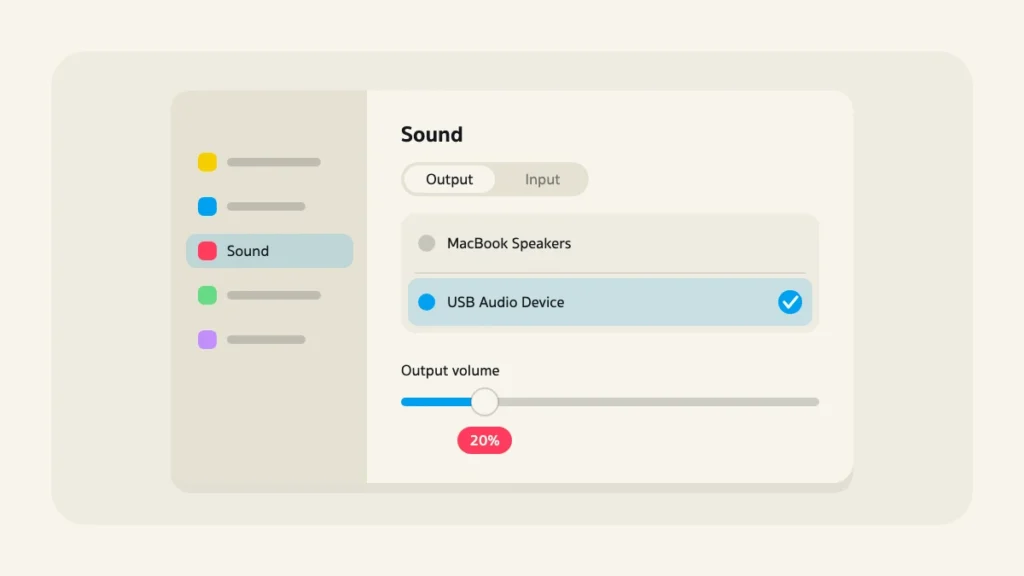
- ตั้งให้เสียงออก USB บน Mac ไปที่ System Settings → Sound → Output แล้วเลือกอุปกรณ์ USB ที่เพิ่งเสียบ
- ตั้งความดังในคอมที่ประมาณ 20% ดังเกินเสียงจะแตกในเทป
- ใส่เทปแล้วกรอกลับ (Rewind) ให้สุด ต้นม้วนจะมีช่วงเทปใสสั้น ๆ ที่อัดเสียงไม่ได้ กรอให้สุดแล้วรอสักไม่กี่วินาทีหลังกด Record ก่อนเปิดเพลง
- ทดสอบสั้น ๆ ก่อน อัดสัก 10 วินาที กด Stop กรอกลับ แล้วเสียบหูฟังเข้าเครื่องเล่นเทปฟังดู ถ้าเสียงเบาไปหรือแตก ปรับความดังในคอมแล้วอัดทดสอบใหม่ (อัดทับช่วงทดสอบได้เลย)
- กด Record บนเครื่องอัด แล้วกด Play ใน Spotify จากนั้นปล่อยไว้ได้เลย
- กด Stop เมื่อครบด้าน แล้วพลิกเทปอัดด้าน B ด้วยขั้นตอนเดียวกัน
- กรอกลับแล้วฟังทั้งม้วนหนึ่งรอบ ฟังจบแล้วกรอกลับไปต้นม้วนก่อนส่งให้คนรับ เขาจะได้กด Play แล้วเริ่มเพลงแรกได้ทันที
วิธีอัดเพลงผสมเสียงพูดด้วย CapCut (ส่วนเสริม)
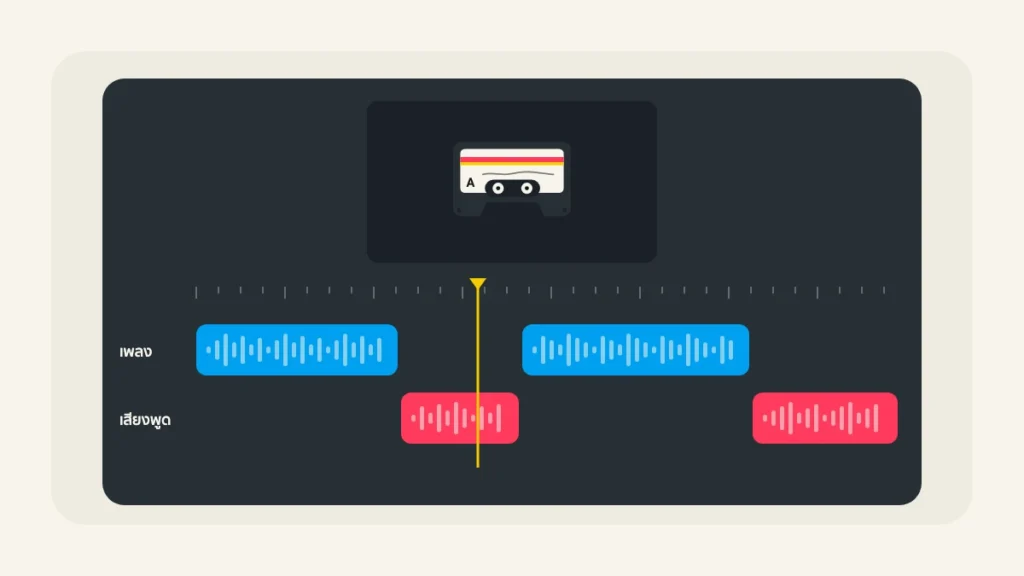
ถ้าจะมีทั้งเพลงและเสียงพูดในม้วนเดียว อย่าสลับเปิดเพลงกับพูดสด ๆ ตอนอัด ให้ตัดต่อเสียงทั้งหมดใน CapCut ให้เสร็จเป็นไฟล์เดียวก่อน แล้วค่อยเปิดไฟล์นั้นอัดลงเทปรอบเดียว พลาดตรงไหนก็แก้ในไฟล์ได้ ไม่ต้องอัดเทปใหม่ทั้งด้าน
- อัดเสียงพูดด้วยมือถือหรือคอม เป็นไฟล์เสียงแยกแต่ละช่วง
- เปิด CapCut แล้ววางเพลงกับเสียงพูดเรียงกันบน Timeline
- ลดเสียงเพลงช่วงที่มีเสียงพูดซ้อน ให้ได้ยินเสียงพูดชัด
- เช็กความยาวรวมให้ไม่เกิน 30 นาทีต่อด้าน ถ้ายาวกว่านั้นแบ่งเป็นสองไฟล์ ด้าน A และด้าน B
- Export ออกมาเป็นไฟล์เสียงหรือวิดีโอ แล้วเปิดไฟล์นั้นตอนอัดตามขั้นตอนด้านบน
วิธีทำปกเทปและสติกเกอร์ด้วย Template Figma
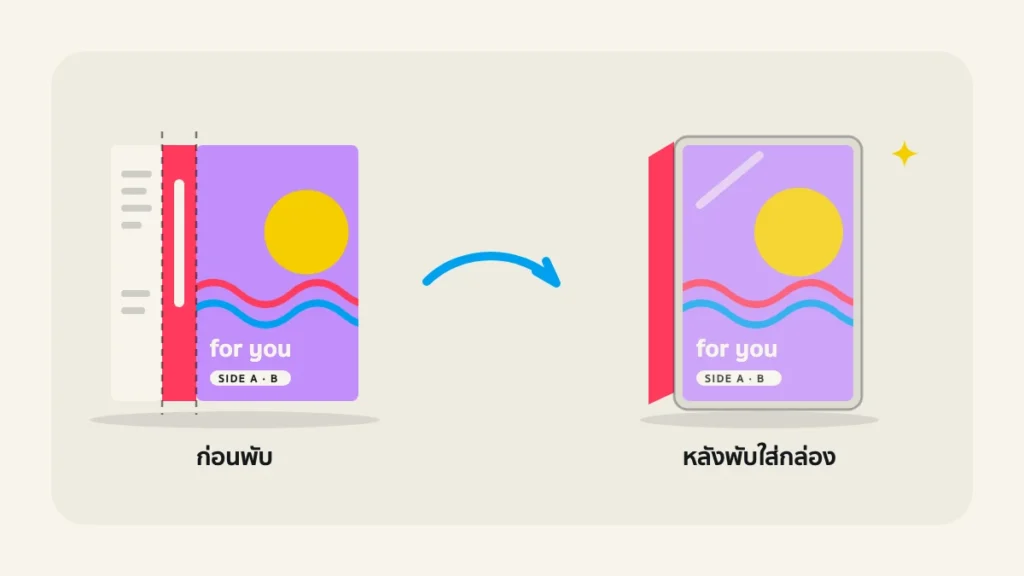
ปกเทปทำเองได้จาก Template ฟรีใน Figma Community ที่จัดขนาดไว้สำหรับปริ้น A4 แก้ข้อความ ใส่รูป แล้วส่งร้านปริ้น ปกกล่องใช้กระดาษ Matte 157gsm ส่วนสติกเกอร์ตลับใช้ Sticker PP เนื้อ Matte ให้ร้านไดคัทให้
Figma คืออะไร? Figma คือโปรแกรมออกแบบที่ใช้งานผ่านเว็บเบราว์เซอร์ได้เลย ไม่ต้องติดตั้ง สมัครฟรีด้วยอีเมล คล้าย Canva แต่ละเอียดกว่า ส่วน Figma Community คือคลังไฟล์ที่คนอื่นออกแบบไว้แล้วแจกฟรี เรากดคัดลอกมาแก้ข้อความหรือเปลี่ยนรูปได้ทันที
Template ที่ใช้ (ปริ้นขนาด A4):
| Template | ใช้ทำ | ลิงก์ |
|---|---|---|
| Tape Label Template A4 Print | สติกเกอร์แปะตลับเทป | Figma |
| Tape Cover Template A4 Print | ปกกล่องเทป (J-Card) | Figma |
| VHS Cover | ไอเดียและแรงบันดาลใจ | Figma |
| FREE – Brutalist Shape Elements Mega Pack | Shape และสติกเกอร์ตกแต่ง | Figma |
ขั้นตอน:
- เปิด Template แล้วกด Open in Figma เพื่อคัดลอกเข้าไฟล์ของเรา
- ใส่ชื่อม้วน รายชื่อเพลงด้าน A / B และรูปที่อยากได้
- Export เป็น PDF ขนาด A4
- ส่งไฟล์ให้ร้านปริ้นแยกเป็นสองงาน ตามกระดาษในตารางด้านล่าง
- พับปกใส่กล่อง แปะสติกเกอร์บนตลับ
กระดาษที่ใช้ปริ้น Tape Label และ Tape Cover
Tape Label กับ Tape Cover ใช้กระดาษคนละแบบ เพราะงานหนึ่งต้องแปะ อีกงานต้องพับ บอกร้านปริ้นตามตารางนี้ได้เลย
| งานปริ้น | กระดาษที่ใช้ | ทำไมใช้แบบนี้ | บอกร้านว่า |
|---|---|---|---|
| Tape Label (สติกเกอร์แปะตลับ) | กระดาษ Sticker PP เนื้อ Matte | แปะติดตลับได้ทันที ผิว Matte ไม่สะท้อนแสง ดูวินเทจกว่าแบบเงา | ขอให้ Diecut วงกลมกับกรอบตาม Template ให้เลย |
| Tape Cover (ปกกล่องเทป) | กระดาษ Matte 157gsm | หนาพอให้ปกอยู่ทรงในกล่อง แต่ไม่หนาจนพับแล้วหัก | ปริ้น A4 ตัดตามเส้นขอบ ไม่ต้องไดคัท |
การ Diecut คือให้ร้านใช้เครื่องตัดสติกเกอร์ตามรูปทรงในไฟล์ ได้สติกเกอร์ขอบเนียนลอกแปะได้ทันที ตัดเองด้วยกรรไกรวงกลมมักไม่สวย
ข้อควรรู้คือ ขนาดที่ปริ้นออกมาอาจไม่พอดีเป๊ะกับกล่องทุกยี่ห้อ ปกที่ผมปริ้นออกมาเองก็ไม่เป๊ะมาก ถ้ากลัวพลาด ปริ้นกระดาษธรรมดาลองพับใส่กล่องก่อนส่งร้านจริง
คำถามที่พบบ่อย
ไม่ได้ผิด ระหว่างอัดเสียงจากคอมถูกส่งออกทางสาย USB เข้าเครื่องอัดเทปทั้งหมด ลำโพงคอมเลยเงียบ ถ้าอยากเช็กว่าอัดเข้าจริงไหม ให้อัดทดสอบสั้น ๆ แล้วกรอกลับมาฟังผ่านหูฟังที่เสียบเครื่องเล่นเทป
ช่องหูฟังของเครื่องเล่นเทปคือทางเสียงออก ส่วนช่อง Mic คือทางเสียงเข้าสำหรับอัด การส่งเสียงจากคอมให้เทปบันทึก ต้องเสียบช่องที่รับเสียงเข้า
ขึ้นกับความยาวเพลง ม้วนที่ใช้ในบทความนี้ด้านละประมาณ 30 นาที รวมสองด้านราว 60 นาที ถ้าเพลงเฉลี่ย 3-4 นาที จะได้ประมาณ 7-9 เพลงต่อด้าน
ได้ กด Record ทับตรงไหน เสียงเดิมตรงนั้นจะถูกแทนที่ทันที ข้อดีคือใช้ม้วนเดิมซ้ำได้ ข้อเสียคือถ้าเผลอกดผิดม้วน เสียงเดิมกู้คืนไม่ได้
เทปเป็นสื่อแอนะล็อก มีเสียงซ่าและช่วงเสียงแคบกว่าไฟล์ดิจิทัล ถ้าเสียงแตกหรือดังเกิน ให้ลดความดังในคอมลง ถ้าเบาไป ให้เพิ่มทีละนิดแล้วอัดทดสอบ แต่จะไม่มีวันใสเท่าต้นฉบับ ซึ่งก็คือฟีล Lofi ที่หลายคนตั้งใจหา
ได้ หลักการเดียวกัน ใช้สายที่หัวตรงกับช่องของคอม (USB-C หรือ 3.5mm) แล้วเลือกอุปกรณ์เสียงออกที่ Settings → System → Sound → Output
เพลงใน Spotify มีลิขสิทธิ์และเงื่อนไขการใช้งานของแพลตฟอร์ม การทำเทปให้คนรู้จักฟังเป็นการส่วนตัวต่างจากการทำซ้ำเพื่อขายหรือแจกจำนวนมาก ถ้าจะทำขายหรือเผยแพร่ ไม่ควรใช้เพลงที่ไม่ได้รับอนุญาต ผมไม่ใช่นักกฎหมาย ถ้าจะทำเชิงพาณิชย์ควรปรึกษาผู้เชี่ยวชาญ
