
ใช้ Claude หนัก ๆ แล้วโควตาเต็มกลางงาน เป็นเรื่องที่ไม่มีใครอยากเจอ การหันไปดูจอเล็ก ๆ บนโต๊ะแล้วเห็นเลยว่า “ตอนนี้ใช้ไปกี่เปอร์เซ็นต์ และอีกกี่ชั่วโมงจะรีเซ็ต” ง่ายกว่ากดเข้าไปดู Usage ทุกครั้ง โปรเจกต์นี้จะอ่านเปอร์เซ็นต์การใช้งานจากบัญชี Claude ของเรา สร้างเป็นการ์ดภาพ แล้วส่งขึ้น Mini Display ให้เองตามรอบเวลา
รองรับเฉพาะ Claude เท่านั้น
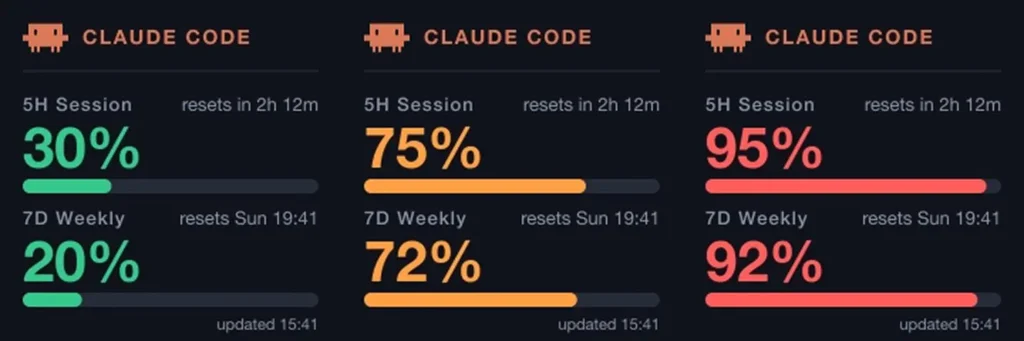
ข้อมูลที่ได้บนจอ:
- 5H Session เปอร์เซ็นต์ที่ใช้ไปในหน้าต่าง 5 ชั่วโมง พร้อมแถบความคืบหน้าและเวลารีเซ็ต
- 7D Weekly เปอร์เซ็นต์ที่ใช้ไปในหน้าต่าง 7 วัน พร้อมแถบความคืบหน้าและวัน/เวลารีเซ็ต
- สีเตือนอัตโนมัติ เขียวเมื่อยังสบาย ส้มเมื่อเริ่มสูง แดงเมื่อใกล้เต็ม
หลักการทำงานเบื้องหลัง
สิ่งที่เราจะสร้างนี้คือโปรแกรมที่ทำงานเป็นรอบ ๆ บนคอมพิวเตอร์ของเรา โดยอ่านโควตาจากบัญชี Claude ที่ล็อกอินไว้ในเครื่อง สร้างภาพสำหรับแสดงผลบน Mini Display แล้วส่งภาพเข้า Mini Display ผ่าน Wi-Fi วงเดียวกัน ไม่ต้องใช้เซิร์ฟเวอร์หรือ Cloud
- รันซ้ำตามรอบเวลา ตั้งด้วย
INTERVAL_MINUTESค่าเริ่มต้นของโปรแกรมคือ 5 นาที ถ้าอยากให้อัปเดตทุก 30 นาทีก็ตั้งเป็น30 - อ่านล็อกอิน Claude ในเครื่อง อ่าน OAuth token ที่ Claude เก็บไว้ จาก macOS Keychain หรือไฟล์
~/.claude/.credentials.json(ไม่ต้องคัดลอก token มาใส่ที่ไหน) - ดึงเปอร์เซ็นต์การใช้งาน เรียก usage endpoint ของ Anthropic เพื่อรับค่าที่ใช้ไปและเวลารีเซ็ตของหน้าต่าง 5 ชั่วโมงและ 7 วัน
- สร้างภาพขนาด 240×240 วาดเป็นการ์ดพร้อมมาสคอต แล้วเซฟเป็นไฟล์
usage.pngไว้ให้ดู Preview - อัปโหลดภาพ ส่งภาพเข้า Mini Display ผ่าน Local Network ด้วย Endpoint ของรุ่นนั้น ๆ
การ์ดบนจอ
| ส่วน | แสดงอะไร |
|---|---|
| 5H Session | % ที่ใช้ไปในหน้าต่าง 5 ชั่วโมง แถบความคืบหน้า และเวลารีเซ็ต เช่น “resets in 3h 46m” |
| 7D Weekly | % ที่ใช้ไปในหน้าต่าง 7 วัน แถบความคืบหน้า และวัน/เวลารีเซ็ต เช่น “resets Sun 09:00” |
| updated HH:MM | เวลาที่อัปเดตการ์ดล่าสุด |
สีของตัวเลขและแถบเปลี่ยนตามระดับการใช้งาน:
| ระดับ | เมื่อไหร่ | สี |
|---|---|---|
| ปกติ | ต่ำกว่า 70% | เขียว |
| เตือน | ตั้งแต่ 70% ขึ้นไป | ส้ม |
| สูง | ตั้งแต่ 90% ขึ้นไป | แดง |
สิ่งที่ต้องเตรียม
ต้องมี Mini Display หนึ่งตัวที่ต่อ Wi-Fi ได้แล้ว คอมพิวเตอร์ที่ติดตั้ง Node.js และ Claude Code ที่ล็อกอินไว้แล้วในเครื่องเดียวกัน
| สิ่งที่ต้องมี | รายละเอียด |
|---|---|
| Mini Display | GeekMagic Ultra (~400 บาท) หรือ Smart Clock Pro Ultra (~350 บาท) ต่อ Wi-Fi 2.4GHz หรือ Hotspot |
| คอมพิวเตอร์ | อยู่ Wi-Fi วงเดียวกับ Mini Display และเปิดทิ้งไว้ตลอดที่อยากให้จออัปเดต |
| Node.js 22 ขึ้นไป | โหลดที่ nodejs.org เวอร์ชั่น 22 ขึ้นไป |
| Claude Desktop | ติดตั้ง Claude Desktop และล็อกอินด้วยแพ็กเกจ Pro หรือ Max บนเครื่องที่รันโปรแกรม |
| IP ของ Mini Display | ได้มาจากตอนตั้งค่า Wi-Fi ของ Mini Display |
ข้อจำกัดและข้อควรระวังก่อนเริ่ม
ก่อนลงมือ มีห้าข้อที่ควรรู้ เพราะกระทบทั้งความปลอดภัยและความคาดหวังต่อจอ:
- ข้อมูลมาจาก endpoint ที่ไม่มีเอกสารทางการ โปรแกรมเรียก
/api/oauth/usageของ Anthropic ซึ่งอาจเปลี่ยนรูปแบบหรือหยุดทำงานได้โดยไม่แจ้งล่วงหน้า ถ้าวันหนึ่งจอแสดง Error ไม่ใช่ว่าเราตั้งค่าผิดเสมอไป (ดูวิธีแก้ในส่วน FAQ) - OAuth token คือกุญแจเข้าบัญชีของเรา โปรแกรมอ่านจากเครื่องตอนรันเท่านั้น ไม่พิมพ์ ไม่บันทึก ไม่เขียนลงไฟล์ และส่งไปที่
api.anthropic.comเท่านั้น เราจึงไม่ต้องคัดลอก token มาใส่ใน.envและ อย่าวาง token ลง Chat หรือส่งให้ AI ถ้าใช้ AI ช่วยติดตั้ง ให้บอกมันไม่ให้อ่านหรือแสดง token - macOS อาจถามสิทธิ์ Keychain ครั้งแรกที่รันบน macOS จะมีหน้าต่างถามว่าอนุญาตให้เข้าถึง Keychain ไหม ให้กด Allow
- ตัวเลขช้าเท่ารอบอัปเดต ถ้าตั้งรอบ 30 นาที ตัวเลขบนจอจะเปลี่ยนทีละครึ่งชั่วโมงเท่านั้น ถ้าอยากให้ใกล้เคียงความจริง ใช้ค่าเริ่มต้น 5 นาที
- ต้องมีคอมพิวเตอร์เปิดอยู่ โปรแกรมรันบนเครื่องเรา ถ้าเครื่อง Sleep หรือหลุดจาก Wi-Fi จอจะค้างที่การ์ดล่าสุด และเวลารีเซ็ตบนการ์ดใช้ Time Zone ของคอมพิวเตอร์
วิธีทำอย่างละเอียด
ตั้งค่า Mini Display
ทำให้ Mini Display ต่อ Wi-Fi 2.4GHz (หรือ Hotspot) วงเดียวกับคอมพิวเตอร์ และรู้ IP กับ Path อัปโหลดของรุ่นที่ใช้ ถ้ายังไม่เคยตั้งค่า ให้ทำตามบทความ วิธีตั้งค่า Mini Display (GeekMagic Ultra และ Smart Clock Pro Ultra) ก่อน แล้วกลับมาที่นี่
การตั้งค่า Mini Display จะทำให้ได้ IP ของจอ (เช่น 192.168.1.xxx) ที่ต้องเอาไปใส่ในไฟล์ .env ตามรุ่นที่ใช้:
| รุ่น | DEVICE_URL | UPLOAD_DIR |
|---|---|---|
| GeekMagic Ultra | http://<IP ของจอ>/doUpload | /image/ |
| Smart Clock Pro Ultra | http://<IP ของจอ>/photo/upload | /photo/ |
⚠️ ไฟล์
.env.exampleใน Repo ตั้งค่าเป็นของ Smart Clock Pro Ultra (/photo/uploadและ/photo/) ถ้าใช้ GeekMagic Ultra ต้องแก้ทั้งสองบรรทัด
ล็อกอิน Claude Desktop
โปรเจกต์นี้ไม่ต้องใช้ API key ขอแค่มี Claude Desktop ที่ล็อกอินไว้แล้วบนคอมพิวเตอร์เครื่องเดียวกับที่จะรันโปรแกรม
- ติดตั้ง Claude Desktop ถ้ายังไม่มี
- เปิด Claude Desktop แล้วล็อกอินด้วยบัญชีที่ใช้แพ็กเกจ Pro หรือ Max
- ไปที่ เมนู Settings และ Usage เพื่อดูว่าเห็นเปอร์เซ็นต์การใช้งานของเรา (เดี๋ยวเอาไว้เทียบกับตัวเลขบนจอ)
ติดตั้งโปรเจกต์และทดสอบ
ติดตั้งโปรเจกต์ ตั้งค่า .env แล้วให้ AI ช่วยทดสอบทีละขั้น ส่งรูปตัวอย่างก่อน ต่อด้วยการ์ดจำลอง แล้วค่อยใช้ข้อมูลจริง ช่วยให้รู้ทันทีว่าติดที่การเชื่อมต่อจอ หรือติดที่การอ่านโควตา
ดาวน์โหลด Node.js
ดาวน์โหลด Node.js ที่ nodejs.org เวอร์ชั่น 22 ขึ้นไป (เลือก LTS) เพื่อใช้รัน Script สำหรับทำ Project
ดาวน์โหลดและติดตั้ง Project จาก GitHub
ไปที่ หน้า Project แล้วกด Code → Download ZIP แล้วแตกไฟล์ จากนั้นเปิด AI Tools อย่าง Claude, Codex หรือ Antigravity บน Project นั้น
กรณีที่ติดตั้ง Git หรือ GitHub Desktop สามารถ Clone Project มาได้เลย
แล้วรันคำสั่งให้ AI ช่วยติดตั้ง Project ให้ดังนี้
Setup Project นี้ ตาม AGENTS.md ทำตามขั้นตอนและอธิบายสิ่งที่ทำระบบจะติดตั้ง package ที่จำเป็น และสร้างไฟล์ .env ให้
หากต้องการรันคำสั่งเองใน Terminal (macOS) หรือ PowerShell (Windows)
npm install
cp .env.example .env
สร้างและแก้ไฟล์ .env
เปิด .env ด้วยโปรแกรมแก้ข้อความ แล้วแก้ค่าตามนี้ (ตัวอย่างนี้เป็นของ Smart Clock Pro Ultra):
DEVICE_URL=http://192.168.1.106/photo/upload
UPLOAD_DIR=/photo/
INTERVAL_MINUTES=5| ตัวแปร | ใช้ทำอะไร | ค่าเริ่มต้น |
|---|---|---|
DEVICE_URL | URL อัปโหลดของ Mini Display (ดูได้จากขั้นตอนการตั้งค่า Mini Display) | http://10.255.221.161/photo/upload |
UPLOAD_DIR | โฟลเดอร์ปลายทางบนจอ (ดูได้จากขั้นตอนการตั้งค่า Mini Display) | /photo/ |
INTERVAL_MINUTES | รอบอัปเดตเป็นนาที ใส่ทศนิยมได้ ค่าเริ่มต้นคือ 5 นาที | 5 |
PREVIEW_PATH | ไฟล์ PNG Preview ที่ใช้เพื่อเช็คการแสดงผลบนเครื่อง | usage.png |
⚠️ ไฟล์
.env.exampleตั้งINTERVAL_MINUTES=30ไว้ ถ้าอยากให้ตัวเลขบนจอสดกว่านี้ ให้แก้เป็น5
ไม่ต้องใส่ API key หรือ token ลงในไฟล์ .env และอย่าให้ AI อ่านหรือแสดง token ของ Claude Code
ถ้าอยากให้ AI Agent พาติดตั้งและทดสอบ ใช้ Prompt นี้ได้:
ช่วยติดตั้งโปรเจกต์ https://github.com/Datayolk/mini-display-claude-ai-usage ให้ฉันทีละขั้น

- Mini Display รุ่น: [GeekMagic Ultra หรือ Smart Clock Pro Ultra]
- IP ของ Mini Display: [เช่น 192.168.1.106] (ถ้าฉันไม่ได้ใส่มา ให้ถามก่อน)
- ระบบปฏิบัติการ: [macOS หรือ Windows]

ทำให้ถึงขั้นสร้างไฟล์ .env และใส่ DEVICE_URL, UPLOAD_DIR ให้ตรงกับรุ่นจอ
ห้ามอ่านหรือแสดง OAuth token ของ Claude Code เด็ดขาด
ถามฉันก่อนเสมอเมื่อจะรันคำสั่งที่เปลี่ยนภาพบนจอจริง
ถ้ามีอะไรที่ฉันต้องทำเอง ให้อธิบายเป็น Step by Step
รัน Project บน Mini Display Device จริง
ให้ AI Agent รัน Project ให้ใช้ Prompt นี้
รัน Project นี้เพื่อใช้งานจริงหากต้องการรัน Project ใน Terminal ด้วยตัวเองให้ใช้คำสั่ง
npm run watchถ้าปิด Terminal โปรแกรมจะหยุด ให้ปล่อยหน้าต่างนี้เปิดทิ้งไว้ หรือสั่ง AI ว่า “ช่วยตั้งให้ Project นี้รันเบื้องหลังตอนเปิดเครื่อง”
ไอเดียต่อยอด
โค้ดใน Project แยกเป็นส่วน ๆ ชัดเจน แก้เฉพาะจุดได้โดยไม่ต้องรื้อทั้งโปรเจกต์ ไอเดียด้านล่างสั่ง AI Agent ให้ช่วยเขียนได้ (Vibe Coding)
- เปลี่ยนสี ฟอนต์ ขนาด ตามที่ต้องการ
- ปรับเกณฑ์สีเตือน ตอนนี้ส้มที่ 70% และแดงที่ 90% ปรับได้ตามความต้องการ
- เปลี่ยนมาสคอต แทนที่ไฟล์
claude-mascot.pngด้วยรูปของเราเอง - เพิ่ม Animation ให้การ์ด Mini Display รับไฟล์ GIF ได้ ลองให้แถบสีแดงกะพริบเมื่อใกล้เต็ม แต่ต้องรักษาขนาดภาพ 240×240
- สลับกับ Project อื่น ใช้คู่กับ mini-display-calendar เพื่อสลับการแสดงผลคนละช่วงเวลา
คำถามที่พบบ่อย
ไม่ต้อง โปรแกรมใช้ล็อกอิน Claude Code ที่มีอยู่แล้วในเครื่อง แต่ต้องเป็นบัญชีที่ใช้แพ็กเกจ Pro หรือ Max
โปรแกรมอ่าน token จากเครื่องตอนรันเท่านั้น ไม่พิมพ์ ไม่บันทึกลงไฟล์ และส่งไปที่ api.anthropic.com เท่านั้น แต่ Token คือกุญแจเข้าบัญชี อย่าส่งให้ใครหรือวางใน Chat
Claude login not foundยังไม่ได้ล็อกอิน Claude บนเครื่องนี้ เปิด Claude แล้วล็อกอิน จากนั้นรันใหม่
Claude token expired (401)Token หมดอายุ เปิด Claude Code ใช้งานสักครั้งให้มันรีเฟรชล็อกอิน แล้วรันโปรแกรมใหม่
Usage API responded 4xx/5xx หรือ no five_hour.utilizationโปรแกรมดึงข้อมูลจาก Endpoint ของ Anthropic ที่ไม่มีเอกสารทางการ อาจเปลี่ยนหรือถูกจำกัดการเรียก ลองใหม่ภายหลัง ถ้ายังไม่หาย ให้ AI Agent ช่วยแก้ไฟล์ src/sources/usage.mjs
ETIMEDOUTคอมพิวเตอร์ติดต่อ Mini Display ไม่ได้ เช็กตามลำดับ: IP ใน DEVICE_URL ยังตรงกับ IP ปัจจุบันของจอไหม, คอมพิวเตอร์กับจออยู่ Wi-Fi วงเดียวกันไหม, ลองเปิด IP ของจอในเบราว์เซอร์ว่าเข้าได้หรือเปล่า
Device responded 4xx/5xxจอตอบกลับแต่ไม่ยอมรับไฟล์ ให้เช็ก DEVICE_URL และ UPLOAD_DIR ว่าตรงกับรุ่นที่ใช้ตามตารางในขั้นที่ 1 หรือยัง (GeekMagic Ultra ใช้ /doUpload กับ /image/ ส่วน Smart Clock Pro Ultra ใช้ /photo/upload กับ /photo/)
การ์ดใช้ Time Zone ของคอมพิวเตอร์ที่รันโปรแกรม เช็กการตั้งค่า Time Zone ของเครื่อง
ใช่ โปรแกรมรันบนคอมพิวเตอร์ของเรา ถ้าเครื่อง Sleep จอจะค้างที่การ์ดล่าสุด ถ้าไม่อยากเปิดเครื่องหลักทิ้งไว้ ลองรันบนคอมพิวเตอร์เครื่องเล็กที่เปิดทิ้งได้ หรือเครื่องเก่าที่ไม่ใช้แล้ว ขอแค่ต่อ Wi-Fi วงเดียวกับจอ และล็อกอิน Claude Code ไว้ในเครื่องนั้น
รองรับ GeekMagic Ultra และ Smart Clock Pro Ultra โดยต่างกันที่ DEVICE_URL และ UPLOAD_DIR ตามตาราง (รุ่นอื่นก็สามารถใช้ได้)
